
Planos de tratamento
Em Consultório → Planos de tratamento você monta planos de tratamento e orçamentos para os seus pacientes – com os seus próprios preços. O paciente recebe um PDF ou um link pelo WhatsApp. Quando o paciente aceita, o trabalho de laboratório do plano vira casos de laboratório com um clique. Proprietários, administradores, dentistas e auxiliares podem trabalhar com planos de tratamento.
Procedimentos e preços
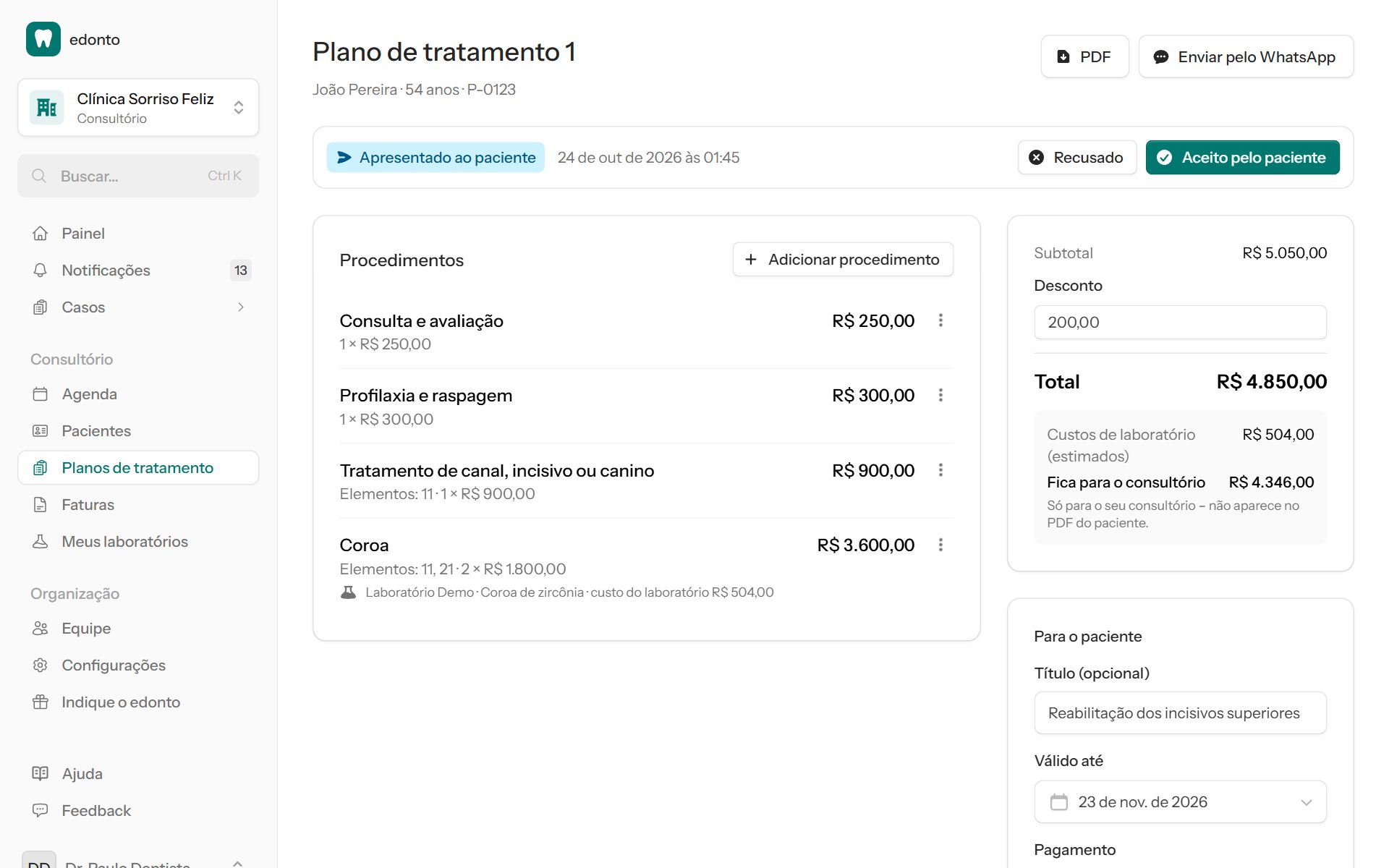
Procedimentos e preços é a sua tabela de preços para pacientes. O edonto começa com procedimentos comuns (consulta, restaurações, tratamento de canal, coroas, implantes …) sem preços – informe os seus preços, renomeie procedimentos, adicione os seus e desative o que você não oferece. Ative Preço por elemento nos procedimentos cobrados por dente: no plano, os elementos escolhidos são contados.
Criar um plano
- Selecione Novo plano e busque o paciente. Na lista de pacientes, o ícone de prancheta abre os planos daquele paciente.
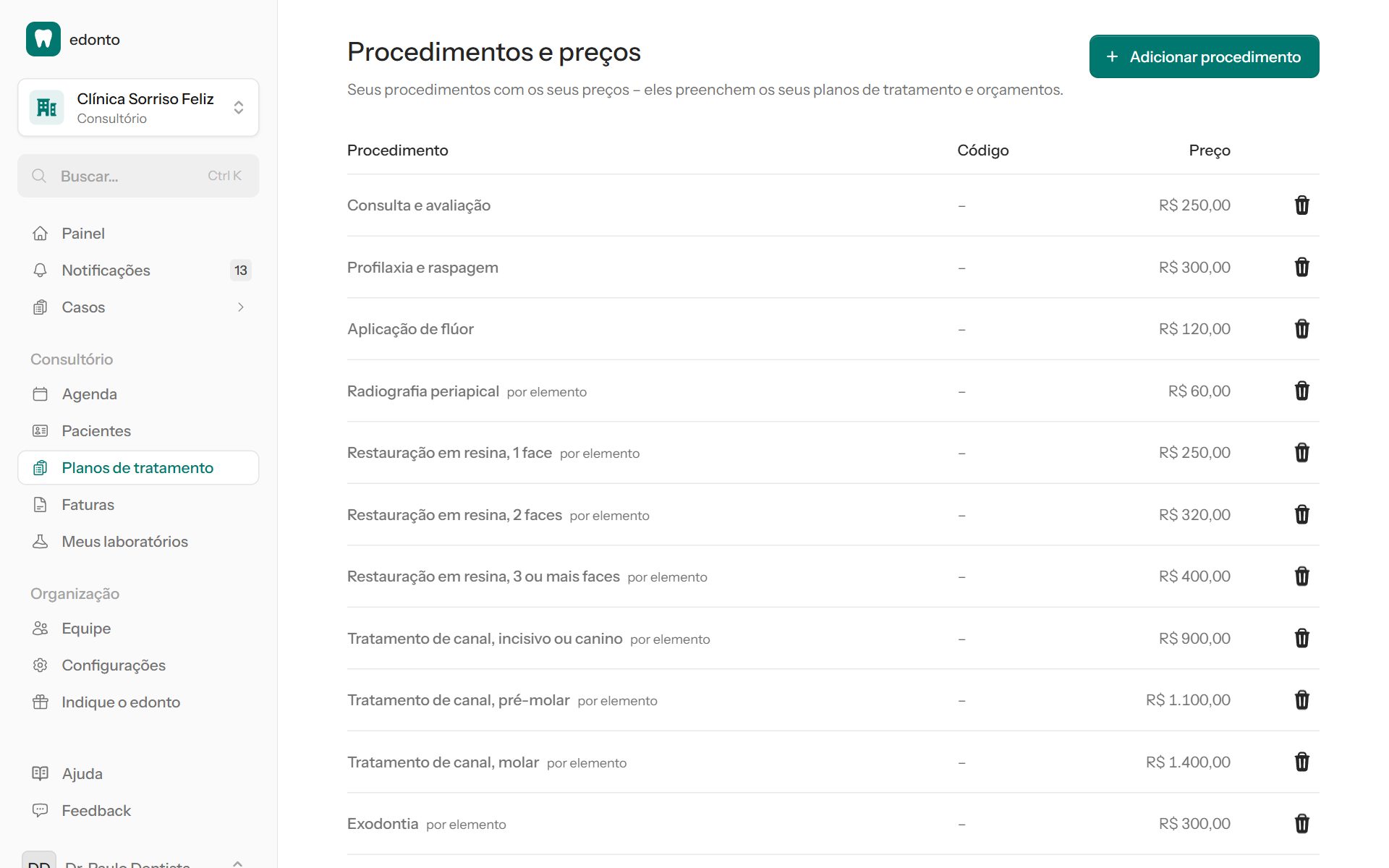
- Selecione Adicionar procedimento, escolha o procedimento, marque os elementos no odontograma e confira o preço. A descrição é o que o paciente lê no plano – altere-a se precisar.
- Precisa de trabalho de laboratório (por exemplo, uma coroa)? Ative Trabalho de laboratório e escolha o laboratório e o produto. O edonto mostra o custo do laboratório pelos preços do seu laboratório para o seu consultório.
- Em Para o paciente, informe um título, a data até a qual o orçamento é válido (30 dias por padrão), as condições de pagamento (por exemplo, parcelamento) e observações. Um Desconto é subtraído do total.
Tudo é salvo enquanto você digita.
Custos de laboratório e margem
Ao lado do total, o edonto mostra os Custos de laboratório (estimados) e o que Fica para o consultório. Esse quadro é só para o seu consultório – nunca aparece no PDF do paciente. Trabalhos de laboratório sem preço na tabela do laboratório são marcados; o laboratório confirma o preço no caso.
Entregar o plano ao paciente
- PDF abre o plano para impressão – com o seu consultório, os procedimentos, o total, a validade e as linhas de assinatura.
- Enviar pelo WhatsApp prepara uma mensagem com um link para o PDF. O link funciona por 30 dias sem login.
Depois selecione Apresentado ao paciente. Quando o paciente decidir, selecione Aceito pelo paciente ou Recusado. Planos aceitos ou recusados não podem mais ser alterados; Reabrir os transforma de novo em rascunho.
Do plano para os casos de laboratório
Em um plano aceito, selecione Criar casos de laboratório. O edonto cria um caso em rascunho por laboratório com o paciente, os produtos e os elementos do plano e abre o primeiro. Complete o que o laboratório precisa (cor, data de entrega, arquivos) e envie o caso como de costume – veja Enviar casos. O plano mostra o número do caso ao lado de cada linha; depois que os casos são criados, o plano não pode mais ser reaberto.